
Как настроить умную колонку для дома и музыки
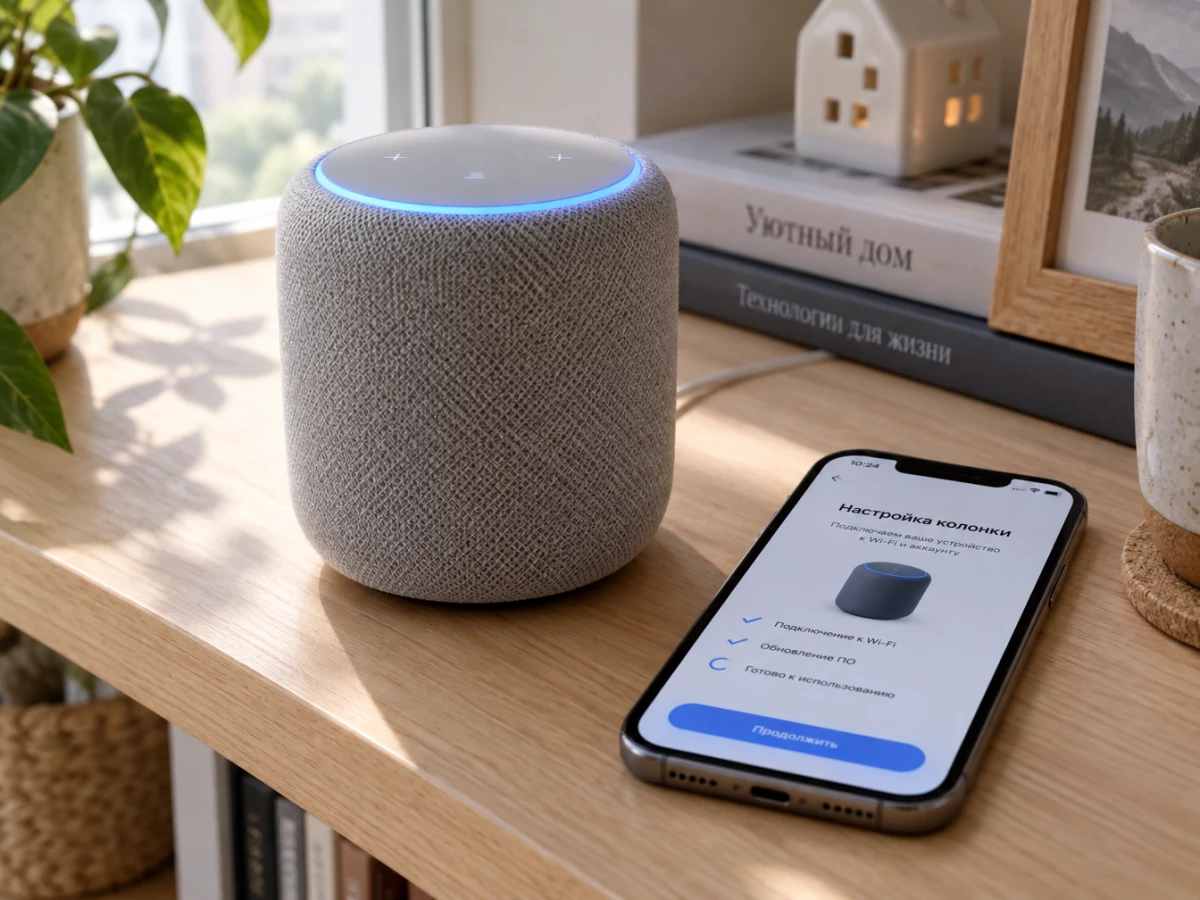
Умная колонка — это не просто динамик. Это голосовой помощник, центр управления умным домом и музыкальный центр в одной небольшой коробке. Но чтобы она заработала, её нужно правильно настроить. Разберём процесс на примере Яндекс Станции, так как это одна из самых популярных колонок в России, и покажем, как подключить её к Wi-Fi, настроить музыку и что делать, если что-то пошло не так.
Что понадобится для настройки
Перед началом убедитесь, что у вас есть всё необходимое. Это сэкономит время и нервы.
- Сама колонка и адаптер питания из комплекта.
- Смартфон на Android или iOS с установленным приложением «Дом с Алисой». Именно это приложение даёт полный доступ к настройкам, в отличие от «Яндекс — с Алисой».
- Домашняя сеть Wi-Fi и пароль от неё. Важно: телефон должен быть подключён к той же сети, к которой вы планируете подключить колонку.
- Аккаунт Яндекс ID. Если его нет, он создаётся прямо в приложении за пару минут.
Как подключить колонку к Wi-Fi
Это основной этап. Без интернета колонка не сможет выполнять голосовые команды, играть музыку и управлять устройствами.
Пошаговая инструкция
Шаг 1. Включите колонку. Подключите адаптер питания к розетке и дождитесь приветствия Алисы или светового сигнала. Это значит, что устройство готово к настройке.
Шаг 2. Откройте приложение. Запустите «Дом с Алисой» на смартфоне и войдите в свой аккаунт. На главном экране должен появиться баннер «Найдена Станция» с кнопкой «Подключить».
Шаг 3. Следуйте инструкциям. Нажмите «Подключить» и выберите вашу домашнюю сеть Wi-Fi из списка. Введите пароль и дождитесь завершения настройки. Обычно процесс занимает 2–3 минуты, не отключайте колонку от розетки в это время.
Если баннер не появился, добавьте устройство вручную: нажмите «+» в правом верхнем углу приложения, выберите «Устройство с Алисой» и следуйте подсказкам.
Что делать, если колонка не подключается
Это самая частая проблема. Вот основные причины и решения.
Телефон и колонка в разных сетях. Убедитесь, что смартфон подключён к той же Wi-Fi сети, к которой вы пытаетесь подключить колонку. Гостевая сеть или сеть с авторизацией через браузер не подойдёт.
Неверный пароль. Проверьте раскладку и регистр. Если пароль содержит кириллицу или специальные символы, попробуйте временно переименовать сеть Wi-Fi, чтобы в названии были только латинские буквы и цифры.
Слабый сигнал. Поднесите колонку ближе к роутеру на время настройки. Если сигнал слабый, колонка может не подключиться или соединение будет нестабильным.
Сбой приложения. Попробуйте закрыть и снова открыть «Дом с Алисой», перезагрузить телефон или саму колонку — выньте вилку из розетки на 10 секунд и вставьте обратно.
Если ничего не помогает, сбросьте колонку до заводских настроек. Обычно для этого нужно зажать кнопку отключения микрофона и одновременно подключить питание. Точная комбинация зависит от модели.
Как настроить музыку и радио
После подключения к Wi-Fi колонка готова к воспроизведению музыки. Вот как это работает.
Яндекс Музыка и радио
С подпиской Яндекс Плюс вам доступна вся библиотека сервиса. Просто скажите: «Алиса, включи музыку» — и запустится персональная волна рекомендаций. Можно просить конкретное: «Алиса, включи группу Кино» или «Алиса, поставь джаз».
Для радио скажите: «Алиса, включи Европу Плюс» или «Алиса, поставь радио Рекорд». Алиса найдёт станцию по названию или частоте и включит её.
Bluetooth-режим
Если вы хотите слушать музыку не из Яндекс Музыки, а, например, из другого приложения или с ноутбука, колонку можно использовать как обычный Bluetooth-динамик. Скажите: «Алиса, включи Bluetooth», затем найдите колонку в настройках Bluetooth на телефоне или компьютере и подключитесь к ней.
Если вы хотите подобрать колонку для дома, в нашем каталоге представлены умные колонки разных моделей.
Что ещё можно настроить
После подключения колонка становится частью умного дома. В приложении «Дом с Алисой» можно:
- Распределить устройства по комнатам. Тогда команда «Алиса, включи свет в спальне» будет работать точно.
- Создать сценарии. Например, «Алиса, я дома» — включает свет, музыку и чайник.
- Настроить голосовые профили. Колонка будет узнавать ваш голос и предлагать персональные рекомендации.
- Подключить умные лампы, розетки и датчики. Некоторые колонки, например Станция Мини 3 Про, поддерживают Zigbee и Matter напрямую, без дополнительного хаба.
Если вы хотите купить умную колонку для дома, магазин электроники в Набережных Челнах предлагает актуальные модели с гарантией.
Часто задаваемые вопросы
Можно ли использовать колонку без интернета?
Да, но только как обычный Bluetooth-динамик. Для голосовых команд, музыки из Яндекс Музыки и управления умным домом нужен Wi-Fi.
Колонка не находит мою сеть Wi-Fi. Что делать?
Проверьте, что телефон подключён к той же сети, что и колонка. Если сеть скрытая, выберите «Подключиться к скрытой сети» в приложении и введите название вручную. Также убедитесь, что сеть работает на частоте 2,4 ГГц, если у вас старая модель колонки.
Как переключить колонку на другую сеть Wi-Fi?
В приложении «Дом с Алисой» выберите колонку, зайдите в настройки Wi-Fi и выберите новую сеть. Или настройте колонку заново, зажав кнопку активации на 5 секунд.
Почему Алиса не включает музыку?
Скорее всего, не оформлена подписка Яндекс Плюс или она не активна на вашем аккаунте. Проверьте статус подписки в приложении. Если подписки нет, используйте колонку как Bluetooth-динамик.
Как сбросить колонку до заводских настроек?
Отключите питание, зажмите кнопку отключения микрофона и, удерживая её, подключите питание обратно. Дождитесь жёлтого мигания индикатора. Точная комбинация зависит от модели.