
Как подключить наушники к айфону и андроиду без проблем
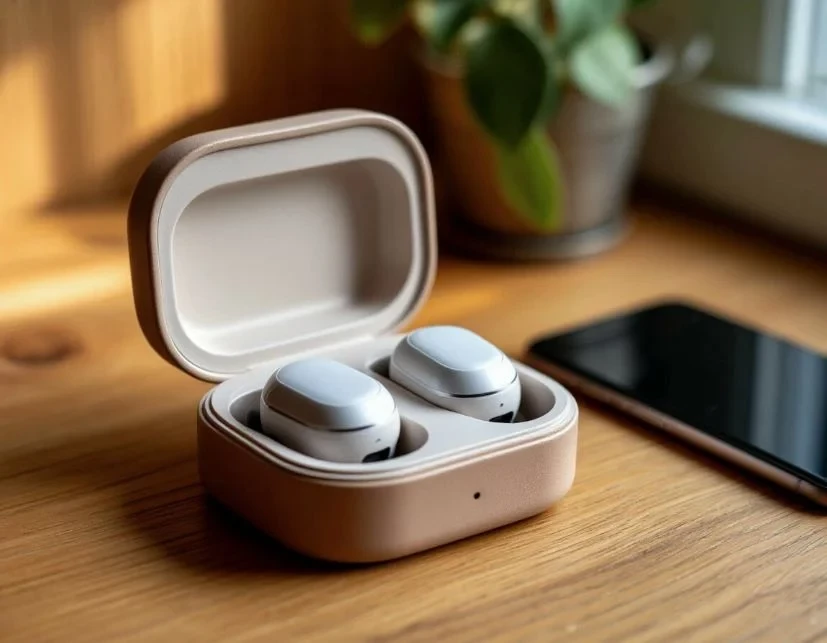
Как подключить наушники к Айфону
Беспроводные наушники подключаются к Айфону через Bluetooth. Процесс занимает меньше минуты, но есть несколько нюансов, которые помогут избежать проблем.
Подключение AirPods и других Bluetooth-наушников
Если у вас AirPods, просто откройте кейс рядом с Айфоном — на экране появится анимация подключения. Нажмите «Подключить» и следуйте инструкциям.
Для других Bluetooth-наушников порядок такой:
- Переведите наушники в режим сопряжения. Обычно для этого нужно зажать кнопку питания или специальную кнопку на кейсе, пока индикатор не начнёт мигать.
- На Айфоне откройте «Настройки» — «Bluetooth».
- В разделе «Другие устройства» найдите название своих наушников.
- Нажмите на него — через пару секунд подключение завершится.
Если наушники не появляются в списке, проверьте, что они находятся в режиме сопряжения и заряжены. Иногда помогает выключить и снова включить Bluetooth на Айфоне. Если вы хотите купить Айфон в Челнах, в нашем магазине можно подобрать модель с подходящим разъёмом и сразу проверить совместимость с наушниками.
Для проводных наушников с разъёмом 3,5 мм понадобится переходник Lightning — 3,5 мм или USB-C — 3,5 мм, в зависимости от модели Айфона. В новых моделях разъём 3,5 мм отсутствует, поэтому без адаптера не обойтись.
Как подключить наушники к Андроиду
На Android процесс похож, но есть свои особенности. Интерфейс может немного отличаться в зависимости от производителя смартфона.
Подключение Bluetooth-наушников
- Переведите наушники в режим сопряжения.
- На смартфоне откройте «Настройки» — «Подключения» или «Bluetooth».
- Включите Bluetooth и дождитесь появления списка доступных устройств.
- Найдите свои наушники и нажмите на название.
- Подтвердите сопряжение — обычно достаточно нажать «ОК» или «Подключить».
На некоторых моделях Samsung, Xiaomi и Huawei путь может отличаться: «Настройки» — «Устройства» — «Bluetooth». Но логика везде одна.
Если наушники не подключаются, попробуйте удалить их из списка сохранённых устройств и выполнить сопряжение заново. Также проверьте, не подключены ли они к другому устройству — некоторые модели не поддерживают одновременное подключение к двум источникам.
Что делать, если наушники не подключаются
Основные причины проблем с подключением:
- Наушники не в режиме сопряжения. Многие модели при включении автоматически пытаются подключиться к последнему устройству. Чтобы перевести их в режим поиска, нужно зажать кнопку на несколько секунд.
- Низкий заряд. Если батарея наушников почти разряжена, они могут не определяться. Поставьте их на зарядку на 15–20 минут.
- Слишком далеко от устройства. При сопряжении наушники должны находиться рядом со смартфоном — не дальше метра.
- Сбой Bluetooth. Попробуйте выключить и снова включить Bluetooth, а также перезагрузить смартфон.
- Наушники уже подключены к другому устройству. Отключите их от него или выключите Bluetooth на том устройстве.
Если ничего не помогает, сбросьте наушники до заводских настроек. Инструкция для конкретной модели обычно есть в приложении производителя или в руководстве пользователя. Если вы ищете качественные беспроводные наушники купить для смартфона, в нашем каталоге представлены модели разных брендов.
Как переключаться между устройствами
Многие современные наушники поддерживают функцию multipoint — одновременное подключение к двум устройствам. Например, вы можете слушать музыку с ноутбука и при этом принимать звонки с телефона.
Если ваши наушники поддерживают multipoint, они автоматически переключаются между устройствами при поступлении звука. Проверить поддержку можно в приложении производителя или в характеристиках модели.
Для наушников без multipoint переключение выполняется вручную: отключите Bluetooth на одном устройстве и подключите наушники к другому. Или просто выберите наушники в списке Bluetooth-устройств на нужном смартфоне.
Советы для стабильного подключения
- Обновляйте прошивку наушников. Производители регулярно выпускают обновления, которые улучшают стабильность соединения. Обновление обычно выполняется через приложение производителя.
- Держите наушники в заряженном состоянии. Низкий заряд влияет на качество сигнала и может вызывать обрывы связи.
- Не оставляйте Bluetooth включённым без необходимости. Это экономит батарею смартфона и снижает риск конфликтов с другими устройствами.
- Используйте чехол для хранения. Это защищает наушники от пыли и повреждений, которые могут повлиять на работу Bluetooth-модуля.